
Hemat Kuota Internet dengan Mematikan Update Windows Otomatis pada Windows 10

Pernahkah anda berselancar internet di laptop dengan menggunakan modem kartu seluler tiba-tiba kehabisan kuota internet, padahal anda baru saja mengisinya dan belum anda gunakan untuk download file yang besar?
Pengalaman itu saya rasakan beberapa hari yang lalu dimana saya baru saja mengisi kuota internet pada mifi salah satu operator seluler yang saya gunakan. Waktu itu saya beli kuota internet sebesar 5 gb dan baru saja saya gunakan seharian untuk browsing internet di laptop.
Tanpa sadar, dengan asyiknya saya terus memakainya untuk berselancar internet mencari artikel-artikel yang saya butuhkan. Ditengah asyiknya itu, eh tiba-tiba koneksi internet saya putus. Setelah saya cek, ternyata kuota internet saya habis. Saya pun merasa kaget, hla wong kuotanya baru saya isi masak dah abis. Padahal biasanya bisa saya pakai dua mingguan.
Saya pun mencari penyebabnya, aplikasi apa yang membuat kuota saya cepat habis. Setelah ketemu, ternyata sitem operasi Windows 10 di laptop saya melakukan update otomatis tanpa memberi notifikasi dulu sebelumnya.
Sayangnya, pada Windows 10 tidak disediakan pilihan untuk mematikan update otomatis melalui Control Panel dan PC Setting, berbeda dengan Windows versi sebelumnya.
Mematikan Update Otomatis pada Windows 10
Sebenarnya tujuan utama Windows 10 melakukan update otomatis itu untuk menjaga agar sistem operasi kita terus terupdate dan keamanannya tetap terjaga.
Tapi bagi sebagian orang, hal itu bisa membuat kinerja laptop kita menjadi lambat pada saat melakukan update otomatis tersebut. Tujuan lainnya yaitu agar bagi anda yang menggunakan koneksi internet melalui modem mifi tidak kebobolan kuota internet seperti yang pernah saya alami.
Namun bagi anda yang ingin mematikan update otomatis pada Windows 10, gak usah bingung. Disini saya akan menunjukkan pada anda bagaimana cara menonaktifkan update otomatis pada Windows 10.
Langkah-langkahnya yaitu:
Jalankan perintah
Rundengan cara tekantombol windows + RKetik perintah
gpedit.mscpada kolom Open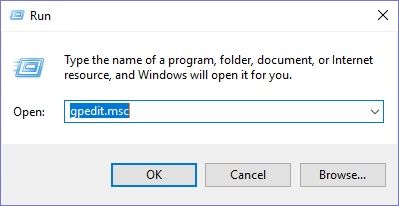
Kemudian jendela
Local Group Policy Editorterbuka, arahkah kursor kemudian klik pada folderAdministrative Templates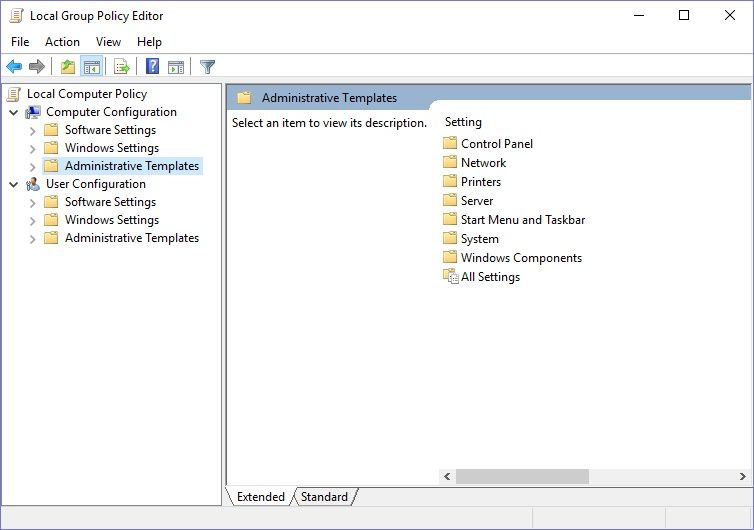
Arahkan kursor dan klik kiri dua kali pada folder
Windows Components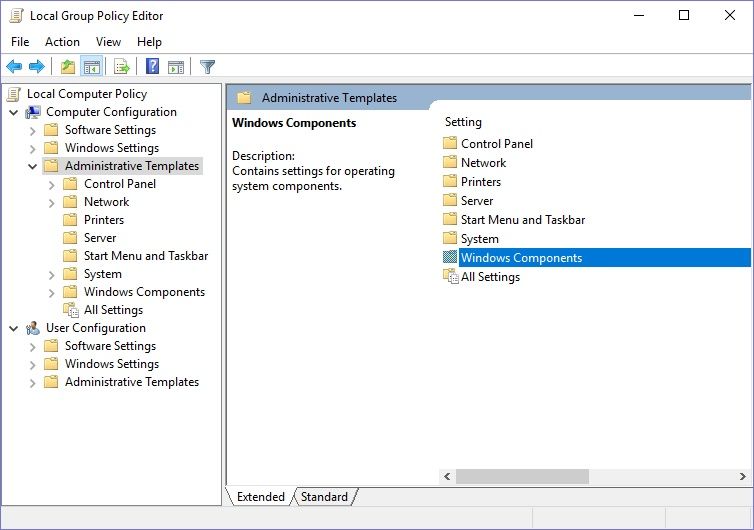
Scroll kebawah dan cari folder
Windows Update, kemudian klik kiri dua kali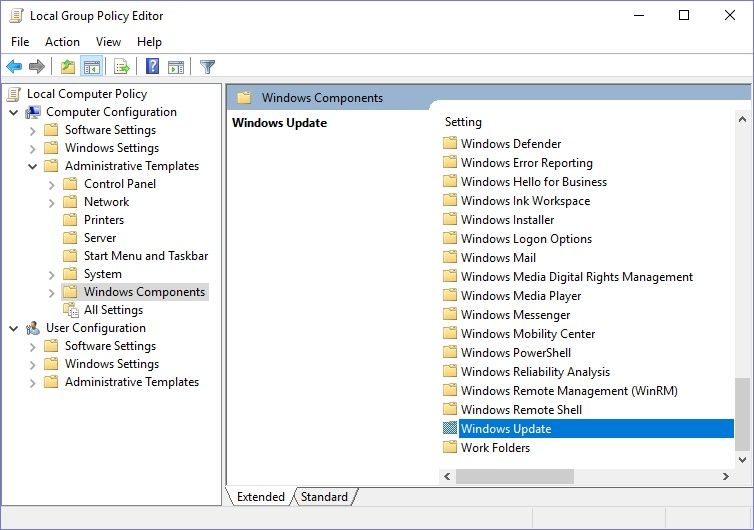
Kemudian cari file
Configure Automatic Updateslalu klik dua kali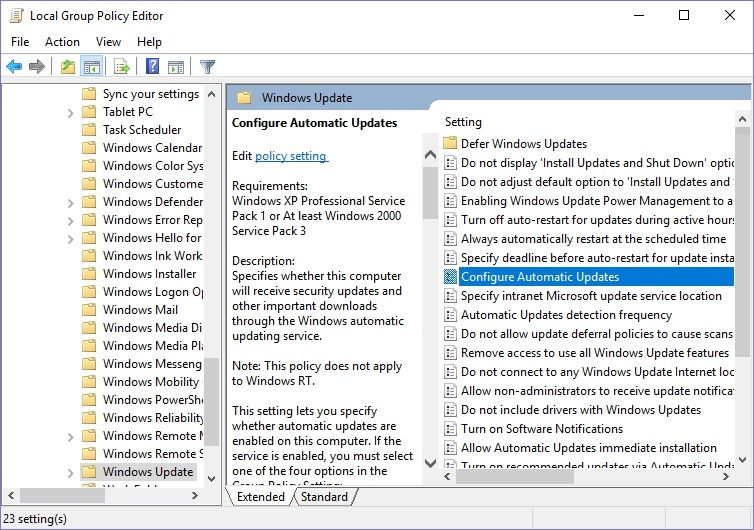
Jendela
Configure Automatic Updatesakan terbuka, arahkan button radio pada pilihanEnabled, lalu pada menu dropdown pilihlahNotify for download and notify for install. Selanjutnya klikok.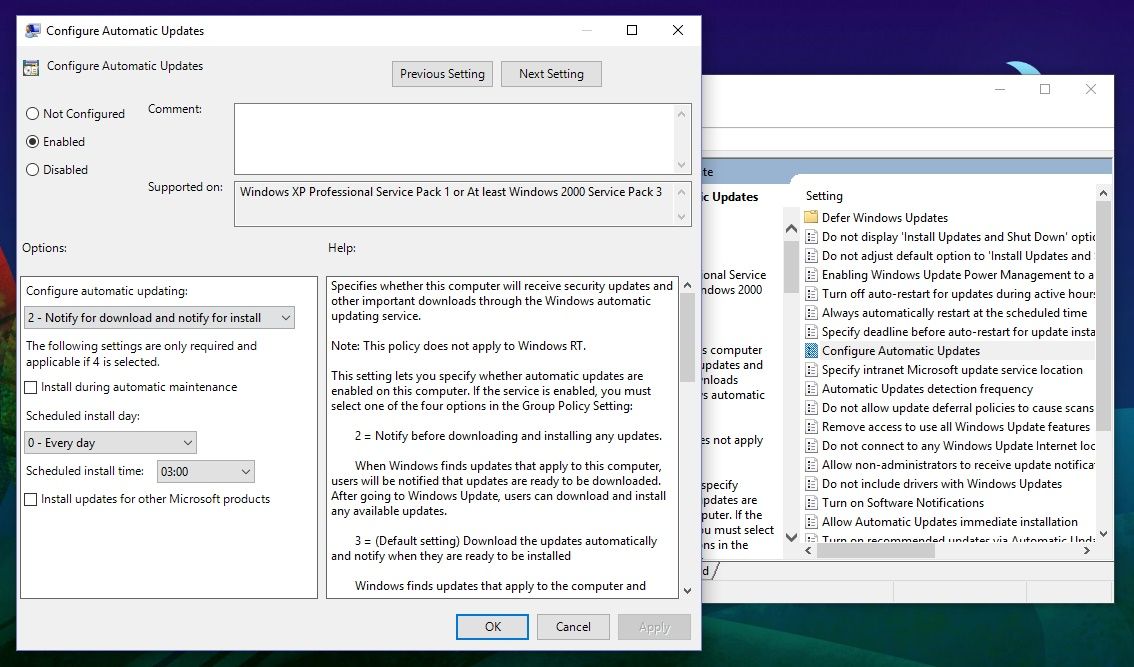
Selesai.
Sekarang kalau ada update windows terbaru akan muncul pemberitahuan terlebih dahulu. Anda bisa membiarkannya atau memilih untuk mengupdate Windows anda.
Bagaimana dengan sistem operasi Windows 10 yang anda gunakan saat ini? kalau sistem operasi Windows 10 anda juga melakukan update otomatis tanpa ada pemberitahuan terlebih dahulu, sekarang anda bisa mengaturnya dengan mengikuti langkah-langkah yang telah saya sebutkan diatas.
Semoga tips ini bermanfaat bagi anda, dan jangan lupa untuk membagikan artikel ini agar manfaatnya juga bisa dirasakan oleh teman-teman anda.